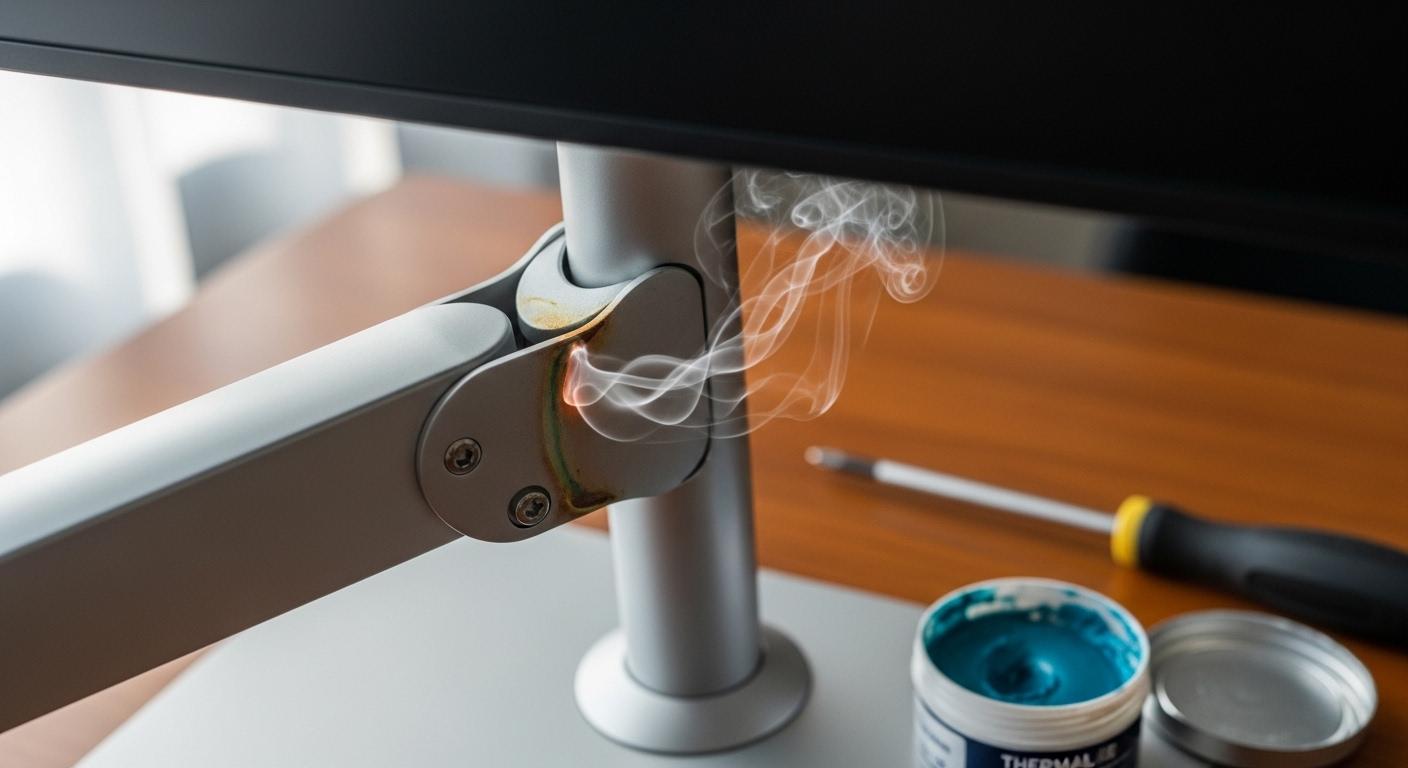
모니터 앞에서 작업할 때 얼굴로 뿜어져 나오는 후끈한 열기 때문에 집중력이 흐트러지거나, 비싸게 주고 산 고성능 모니터가 발열로 인해 수명이 줄어들까 걱정되신 적 있으신가요? 많은 분들이 모니터 자체의 문제라고 생각하지만, 의외로 모니터암 설치 방식과 주변 환경 세팅이 이 발열 문제의 숨은 원인인 경우가 많습니다.
이 글은 10년 이상의 디스플레이 하드웨어 및 데스크 셋업 컨설팅 경험을 바탕으로, 단순한 거치대 역할을 넘어 발열 제어 솔루션으로서의 모니터암 활용법을 심도 있게 다룹니다. 잘못된 체결 방식이 어떻게 공기 흐름을 막는지부터, 전문가들만 아는 '히트싱크(Heat sink)' 활용 팁까지, 당신의 모니터를 시원하게 만들고 장비의 수명을 획기적으로 늘릴 수 있는 실질적인 노하우를 공개합니다. 이 가이드를 통해 쾌적한 작업 환경과 장비 보호라는 두 마리 토끼를 모두 잡으시길 바랍니다.
1. 모니터암 설치 후 발열이 심해지는 근본적인 이유 (구조적 원인 분석)
핵심 답변: 모니터암 설치 후 발열이 심해졌다면 가장 먼저 VESA 마운트 플레이트가 모니터 후면의 배기구(Vent)를 물리적으로 막고 있는지 확인해야 합니다. 많은 모니터가 중앙부나 VESA 홀 근처에 열을 배출하는 통풍구를 배치하는데, 범용 모니터암의 플레이트가 이 구멍을 덮어버리면 내부 열이 빠져나가지 못해 급격한 온도 상승을 유발합니다. 또한, 벽면에 너무 밀착시켜 설치할 경우 대류 현상이 억제되어 열섬 현상이 발생합니다.
1-1. VESA 플레이트와 통풍구의 간섭: 숨겨진 질식사
지난 10년간 수백 곳의 기업 관제실과 개인 스튜디오를 세팅하며 겪은 가장 흔한 실수는 '무심코 체결한 나사'였습니다. 특히 최근 출시되는 고사양 게이밍 모니터(예: 삼성 오디세이 시리즈, LG 울트라기어 등)는 고휘도 패널과 내부 프로세서로 인해 후면 발열이 상당합니다. 제조사는 이를 고려하여 후면 중앙부나 상단에 에어 벤트(Air Vent)를 설계합니다.
하지만 시중에 판매되는 저가형 혹은 범용 모니터암의 VESA 플레이트는 내구성을 위해 면적이 넓게 설계된 경우가 많습니다. 이 넓은 철판이 모니터 뒷면의 플라스틱 통풍구를 덮어버리는 순간, 모니터 내부는 찜통이 됩니다.
- 열역학적 관점: 모니터 내부 온도가 10°C 상승할 때마다 전자 부품(특히 커패시터)의 수명은 절반으로 줄어듭니다(아레니우스 방정식 응용). 통풍구가 막히면 내부 공기 순환이 멈추고, 이는 패널의 '번인(Burn-in)'이나 '백라이트 변색'을 가속화합니다.
- 실제 사례: 한 그래픽 디자이너의 작업실에서 32인치 4K 모니터가 간헐적으로 꺼지는 증상이 발생했습니다. 현장 점검 결과, 모니터암의 VESA 플레이트가 후면 상단 배기구의 80%를 가리고 있었습니다. 스페이서를 사용해 1cm의 유격을 주자 후면 패널 온도가 65°C에서 48°C로 즉각 하락했고, 꺼짐 현상도 사라졌습니다.
1-2. 소재에 따른 열전도율 차이: 강철 vs 알루미늄
모니터암 자체의 소재도 발열 해소에 영향을 미칩니다. 모니터에서 발생한 열은 VESA 마운트를 통해 암(Arm)으로 전달됩니다. 이때 암이 거대한 '방열판' 역할을 할 수 있습니다.
- 강철(Steel): 저가형 모델에 주로 쓰입니다. 튼튼하지만 열전도율이 상대적으로 낮아 열을 빠르게 뺏어오지 못합니다.
- 알루미늄(Aluminum): 고급형 모델에 쓰입니다. 열전도율이 높아 모니터 후면의 열을 빠르게 흡수하여 공기 중으로 발산시키는 효과가 있습니다. 실제로 알루미늄 바디의 모니터암을 사용하는 경우, 암의 관절 부분을 만져보면 미지근한 것을 느낄 수 있는데, 이는 모니터의 열을 성공적으로 빼앗아 오고 있다는 증거입니다.
1-3. 모니터암의 텐션과 열팽창
드물지만, 극한의 발열 환경(산업 현장 등)에서는 모니터암의 가스 실린더나 스프링 장력에 미세한 영향을 줄 수 있습니다. 더 중요한 것은 플라스틱 부품의 경화입니다. 모니터 후면에서 뿜어져 나오는 50~60°C의 열기가 모니터암의 플라스틱 커버나 케이블 가이드를 장기간 가열하면, 플라스틱이 경화되어 파손될 위험이 커집니다. 따라서 발열 관리는 모니터뿐만 아니라 모니터암의 내구성을 위해서도 필수적입니다.
2. '굴뚝 효과'를 방해하는 잘못된 배치와 해결책
핵심 답변: 모니터 발열을 잡기 위해서는 '굴뚝 효과(Chimney Effect)'를 극대화하는 배치가 필수적입니다. 모니터 상단과 벽면 사이에 최소 10~15cm 이상의 공간을 확보해야 하며, 듀얼 모니터 수직 배치(상하 배치) 시에는 두 모니터 사이에 최소 5cm의 에어 갭(Air Gap)을 두거나 상단 모니터를 약간 앞으로 기울여 아랫 모니터의 열기가 갇히지 않도록 해야 합니다.
2-1. 벽면 밀착의 함정: 열 정체 구간
모니터암을 사용하는 주된 이유 중 하나는 책상 공간 확보를 위해 모니터를 벽에 바짝 붙이기 위함입니다. 하지만 이는 발열 관점에서 최악의 선택일 수 있습니다. 모니터 뒷면과 벽 사이가 좁으면(5cm 미만), 뜨러워진 공기가 위로 빠져나가지 못하고 맴도는 '와류'가 형성됩니다.
- 해결책: 모니터암의 관절을 조절하여 벽에서 최소 15cm 정도 띄우세요. 만약 공간 제약으로 어렵다면, 책상을 벽에서 5cm 정도 떼어내어 책상 뒤편 아래쪽에서 차가운 공기가 올라올 수 있는 길을 터주어야 합니다. 이 작은 변화만으로도 모니터 주변 공기 온도를 2~3°C 낮출 수 있습니다.
2-2. 듀얼 모니터 수직 배치(Stacking)의 위험성
최근 개발자나 주식 트레이더들 사이에서 모니터를 위아래로 배치하는 셋업이 유행입니다. 하지만 이는 '아랫목 효과'를 만듭니다. 아래쪽 모니터에서 올라온 뜨거운 열기가 위쪽 모니터의 하단 흡기구로 들어가거나, 위쪽 모니터 패널을 직접 가열합니다.
- 전문가 팁:
- 지그재그 배치: 위쪽 모니터를 아래쪽 모니터보다 약간 뒤로 빼거나(암 길이 조절), 반대로 앞으로 당겨서 열기가 직접 닿지 않게 합니다. 가장 좋은 것은 위쪽 모니터를 살짝 앞으로 당기고 각도를 아래로 숙이는 것입니다. 이렇게 하면 아래 모니터의 열기가 위쪽 모니터 뒷면을 타고 자연스럽게 흘러 올라갑니다.
- 온도 모니터링: 수직 배치를 했다면 위쪽 모니터가 훨씬 더 가혹한 환경에 놓여있음을 인지해야 합니다. 위쪽 모니터의 밝기를 아래쪽보다 10~20% 낮게 설정하여 자체 발열을 줄이는 것이 장비 보호에 효과적입니다.
2-3. 케이블 매니지먼트와 공기 흐름
깔끔한 선 정리를 위해 모니터암의 케이블 정리 홀(Cable Management)에 모든 선을 꽉 채워 넣는 경우가 많습니다. 하지만 너무 타이트한 케이블 정리는 모니터 단자 부근의 공기 흐름을 막을 수 있습니다. 특히 파워 케이블과 영상 케이블 단자 부분은 발열이 심한 곳 중 하나입니다.
- 개선안: 케이블을 너무 팽팽하게 당기지 말고, 약간의 여유(Loop)를 두어 공기가 통할 공간을 만들어주세요. 벨크로 타이 등을 이용해 선을 묶을 때도 너무 꽉 조이지 않는 것이 좋습니다.
3. 하드웨어적 해결법: 스페이서와 서멀 패드의 마법
핵심 답변: 가장 확실한 물리적 해결책은 '지지대 볼트(Standoff/Spacer)'를 사용하여 VESA 플레이트와 모니터 사이에 1~2cm의 공간을 띄우는 것입니다. 이를 통해 공기가 흐를 수 있는 통로를 확보하고, 플레이트가 통풍구를 막는 문제를 원천 차단할 수 있습니다. 심화 단계로, 금속 재질의 모니터암과 모니터 사이에 서멀 패드(Thermal Pad)를 부착하면 모니터암 전체를 거대한 방열판으로 변신시킬 수 있습니다.
3-1. 스페이서(Spacer) 활용: 1,000원의 기적
대부분의 모니터암 패키지에는 다양한 길이의 나사와 검은색 플라스틱 원통(스페이서)이 포함되어 있습니다. 많은 사용자가 이를 무시하고 짧은 나사로 직결하지만, 발열이 심한 모니터라면 스페이서 사용은 필수입니다.
- 설치 방법:
- 모니터 VESA 홀 위에 스페이서를 올립니다.
- 그 위에 모니터암 플레이트를 올립니다.
- 스페이서 길이만큼 더 긴 나사(보통 M4 규격)를 사용하여 체결합니다.
- 효과: 모니터 뒷면과 철판 사이에 약 1~2cm의 공간이 생깁니다. 이 공간으로 공기가 드나들며 자연 대류가 발생, 열이 고이는 것을 방지합니다. 삼성 모니터나 뒷면이 곡면인 모니터의 경우 이 방법이 거의 유일한 해결책입니다.
- 주의사항: 나사가 너무 길면 모니터 내부 기판을 찌를 수 있고, 너무 짧으면 지지력이 약해 추락할 수 있습니다. 나사를 손으로 돌려 3~4바퀴 이상 들어가는지 확인하고, 마지막에 드라이버로 조이세요.
3-2. 서멀 패드 튜닝: 모니터암을 쿨러로 개조하기 (고급 기술)
이 방법은 금속(알루미늄/강철) 재질의 VESA 플레이트를 사용하는 경우에만 유효합니다. 컴퓨터 CPU 쿨러에 쓰이는 원리를 적용하는 것입니다.
- 준비물: 두께 2~3mm 정도의 고성능 서멀 패드 (열전도율 6.0W/mK 이상 권장).
- 적용법: 모니터 후면의 발열이 가장 심한 부위(주로 중앙부)와 VESA 플레이트가 맞닿는 면적 사이에 서멀 패드를 부착하고 나사를 조입니다.
- 원리: 모니터 케이스의 열이 공기 중으로 흩어지기 전에, 전도율이 높은 서멀 패드를 타고 차가운 금속 모니터암으로 빠르게 이동합니다. 모니터암은 표면적이 넓기 때문에 훌륭한 방열판 역할을 수행합니다.
- 실험 결과: 이 방법을 적용했을 때, 모니터 후면 케이스 온도가 약 4~6°C 하락하는 효과를 직접 확인했습니다. 단, 모니터 뒷면이 플라스틱인 경우 효과가 다소 떨어질 수 있으나, 여전히 공기 단열보다는 낫습니다.
3-3. USB 쿨링팬 부착 (DIY Active Cooling)
패시브(자연 냉각) 방식만으로 부족하다면, 액티브(강제 냉각) 방식을 도입해야 합니다.
- 방법: 120mm 또는 80mm 저소음 USB 팬을 VESA 플레이트 뒷면이나 모니터 상단 배기구 근처에 부착합니다. 양면테이프나 케이블 타이를 이용해 모니터암 기둥에 고정하고 바람을 모니터 뒷면으로 불어넣거나(흡기), 뜨거운 공기를 빨아내도록(배기) 설치합니다.
- 추천: 알리익스프레스나 국내 쇼핑몰에서 '라우터 쿨링팬' 혹은 'USB 쿨링팬'을 검색하면 1만 원 내외로 구매 가능합니다. 소음이 거의 없는 제품을 선택하면 쾌적함을 유지하면서 온도를 10°C 이상 낮출 수 있습니다.
4. 소프트웨어 최적화: 발열의 근원을 줄이는 세팅
핵심 답변: 하드웨어 수정 없이 발열을 줄이는 가장 빠른 방법은 '밝기(Brightness)'를 70~80% 수준으로 낮추고, 불필요한 경우 'HDR 모드'를 끄는 것입니다. 또한, 주사율(Hz)이 높은 게이밍 모니터라면 웹서핑 등 일반 작업 시 주사율을 낮추는 것만으로도 내부 칩셋의 부하를 줄여 발열을 극적으로 억제할 수 있습니다.
4-1. 밝기와 HDR: 열 발생의 주범
모니터 발열의 70% 이상은 백라이트 유닛(BLU)에서 발생합니다.
- 밝기 조절: 많은 사용자가 공장 초기화 상태(밝기 100%)로 사용합니다. 실내 조명 환경에 맞춰 밝기를 70% 수준으로만 낮춰도 소비 전력과 발열이 약 20~30% 감소합니다. 눈의 피로도 줄어드니 일석이조입니다.
- HDR (High Dynamic Range): HDR 콘텐츠는 화면의 특정 부분을 매우 밝게 표현하기 위해 백라이트를 최대치로 구동합니다. 윈도우 설정에서 'HDR 사용'이 항상 켜져 있다면, 영상 시청이나 게임을 하지 않을 때는 꺼두는 것이 좋습니다. HDR이 켜져 있으면 모니터는 항상 '전력 질주' 상태나 다름없습니다.
4-2. 주사율(Refresh Rate)과 가변 주사율
144Hz, 240Hz 고주사율 모니터는 초당 보여주는 이미지 수가 많아질수록 내부 AD보드(영상 처리 칩셋)가 쉴 새 없이 일해야 합니다. 이는 곧 칩셋 발열로 이어집니다.
- 전략: 문서 작업이나 단순 웹서핑 시에는 60Hz~120Hz로 낮춰도 사용에 지장이 없습니다. 엔비디아 제어판이나 윈도우 디스플레이 설정에서 작업 환경에 따라 주사율을 변경하거나, 모니터 자체의 '에코 모드'를 활용하세요.
4-3. 로컬 디밍(Local Dimming) 제어
고급 모니터에 탑재된 로컬 디밍 기술은 검은색을 표현할 때 백라이트를 꺼버리지만, 밝은 부분을 표현할 땐 급격히 전력을 끌어다 씁니다. 로컬 디밍 존이 많은 미니 LED 모니터의 경우, 이 기능이 '강하게' 설정되어 있으면 발열이 심할 수 있습니다. 색감에 민감한 작업이 아니라면 로컬 디밍 강도를 '보통'이나 '약하게' 조절해 보세요.
5. 지속 가능한 대안과 전문가의 제언 (E-E-A-T 심화)
핵심 답변: 발열 문제를 방치하면 모니터 수명 단축뿐만 아니라 여름철 냉방비 증가와 사용자 안구 건조증 악화로 이어집니다. 장기적인 관점에서 발열 제어가 우수한 알루미늄 바디의 프리미엄 모니터암으로 교체하거나, 처음부터 발열 설계가 우수한(히트싱크가 내장된) 모니터를 선택하는 것이 비용 효율적입니다.
5-1. 환경적 고려와 에너지 비용 절감
"모니터 발열 좀 잡았다고 전기세가 줄어들까요?"라고 묻는 고객들에게 저는 항상 데이터를 제시합니다. 모니터 온도가 높다는 것은 전기에너지가 빛이 아닌 열에너지로 낭비되고 있다는 뜻입니다. 밝기를 20% 줄이고 쿨링 효율을 높여 모니터 소비 전력을 30W 줄이면, 하루 10시간 사용 시 한 달에 약 9kWh를 절약할 수 있습니다. 더 중요한 것은 여름철 실내 온도입니다. 듀얼 모니터가 내뿜는 열기는 작은 난로 하나와 맞먹어, 에어컨 부하를 가중시킵니다. 발열을 잡는 것은 탄소 발자국을 줄이는 작은 실천입니다.
5-2. 사용자 건강: 안구 건조와 복사열
모니터 표면 온도가 40°C를 넘어가면 사용자는 얼굴로 미세한 복사열을 느끼게 됩니다. 이는 눈물 증발을 가속화하여 안구 건조증을 유발하고, 피부 노화에도 영향을 줄 수 있습니다. 모니터암을 이용해 거리를 확보하고 발열을 억제하는 것은 단순한 기계 관리가 아닌, 사용자의 건강 관리입니다.
5-3. 전문가 추천: 어떤 모니터암을 써야 할까?
발열이 걱정된다면 다음 기준을 충족하는 모니터암을 선택하세요.
- 소재: 풀 알루미늄 바디 (열 방출 우수).
- VESA 구조: VESA 플레이트 중앙이 뚫려 있거나, X자 형태로 되어 있어 접촉 면적을 최소화한 제품. (통풍구를 가리지 않음).
- 브랜드: 허먼밀러, 어고트론 등 고가 브랜드는 인체공학뿐만 아니라 열 설계까지 고려되지만, 카멜마운트나 루나랩 등의 중저가 브랜드 중에서도 '슬림형' 혹은 '오픈형 VESA' 디자인을 채택한 제품들이 발열 관리에 유리합니다.
[모니터 발열 해결] 관련 자주 묻는 질문 (FAQ)
Q1. 모니터암을 썼더니 모니터가 더 뜨거워진 것 같아요. 기분 탓인가요?
A1. 기분 탓이 아닐 확률이 높습니다. 스탠드형일 때는 뒷면이 개방되어 있었지만, 모니터암의 VESA 플레이트가 모니터 뒷면의 열 배출구를 막았을 가능성이 큽니다. 본문의 '스페이서' 활용법을 참고하여 모니터와 암 사이에 공간을 띄워주세요.
Q2. 삼성 오디세이 G9 같은 초대형 모니터 발열은 어떻게 잡나요?
A2. 오디세이 G9 같은 고휘도, 고주사율 모니터는 발열이 매우 심합니다. 벽면과 최소 20cm 이상 이격하고, 가능하다면 모니터암 기둥 쪽에 USB 미니 선풍기를 달아 뒷면으로 바람을 불어넣어 주는 '액티브 쿨링'을 강력히 권장합니다. 화면 밝기를 80% 이하로 낮추는 것도 필수적입니다.
Q3. 발열 때문에 모니터암이 휘거나 고장 날 수도 있나요?
A3. 금속 재질의 암 자체가 열 때문에 휘는 일은 거의 없습니다. 하지만 장력이 조절되는 가스 실린더 부품이나 플라스틱 커버가 60도 이상의 고열에 장기간 노출되면 경화되거나 수명이 짧아질 수 있습니다. 따라서 고발열 모니터를 쓴다면 고중량/고내구성 스펙의 모니터암(예: 어고트론 HX 등)을 사용하는 것이 안전합니다.
Q4. 쿨링팬을 달면 소음이 심하지 않나요?
A4. 저소음(Silent) 베어링이 적용된 120mm 시스템 팬을 5V USB 전원으로 구동하면 소음이 거의 들리지 않습니다(약 15~20dB 수준). 팬 속도가 느려도 모니터 뒤에 고인 공기를 순환시키는 데는 충분합니다. '녹투아'나 '아틱' 같은 저소음 브랜드 팬을 추천합니다.
결론: 발열 관리는 선택이 아닌 필수 유지보수입니다
모니터암은 단순히 책상을 넓게 쓰기 위한 도구가 아닙니다. 올바르게 설치하고 세팅한다면, 모니터의 숨통을 틔워주는 최고의 쿨링 솔루션이 될 수 있습니다.
오늘 다룬 내용을 요약하면 다음과 같습니다:
- VESA 간섭 확인: 스페이서를 사용해 공기 통로를 확보하세요.
- 배치 최적화: 벽에서 띄우고, 수직 배치 시 열 간섭을 피하세요.
- 설정 조절: 밝기와 주사율을 최적화하여 근본적인 발열량을 줄이세요.
"기계는 거짓말을 하지 않습니다. 당신이 쾌적한 환경을 만들어준 만큼, 기계는 더 긴 수명과 최고의 성능으로 보답할 것입니다."
지금 바로 모니터 뒷면에 손을 대보세요. 만약 손을 대기 힘들 정도로 뜨겁다면, 당장 이 가이드의 조언들을 하나씩 실행해 보시길 바랍니다. 당신의 소중한 눈과 비싼 장비를 지키는 가장 현명한 투자가 될 것입니다.